การลงทะเบียนผู้ใช้งานใหม่
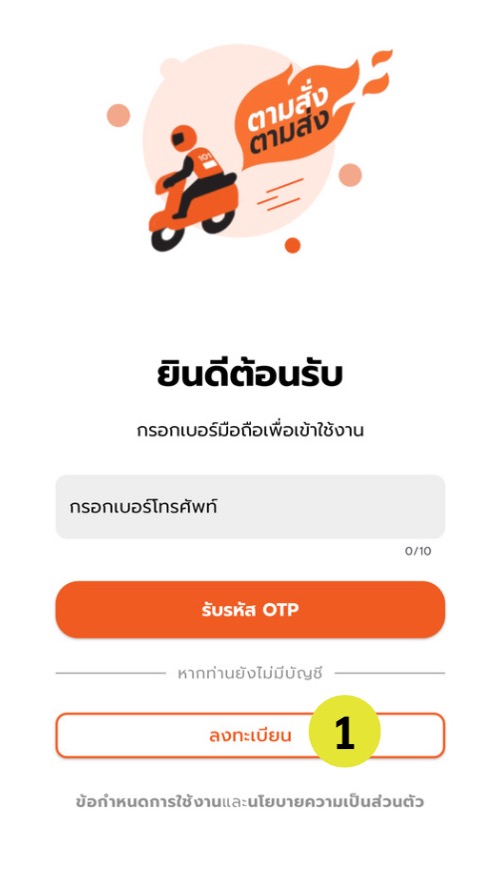
กดที่ปุ่ม “ลงทะเบียน”
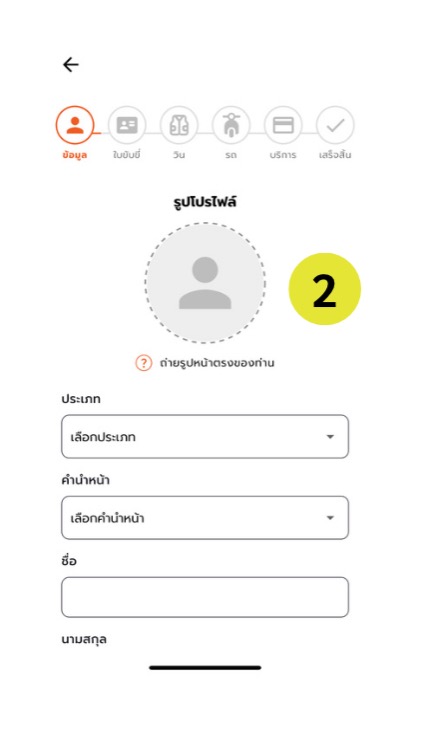
กรอกข้อมูลและรูปภาพตามที่แอพระบุ
- จะได้ SMS ยืนยันการลงทะเบียนระหว่างนั้นจะยังเข้าใช้งานแอพไม่ได้
- หลังจากนั้นจะได้ SMS อนุมัติการลงทะเบียน ถึงสามารถเข้าใช้งานแอพได้
การใช้งานเบื้องต้น
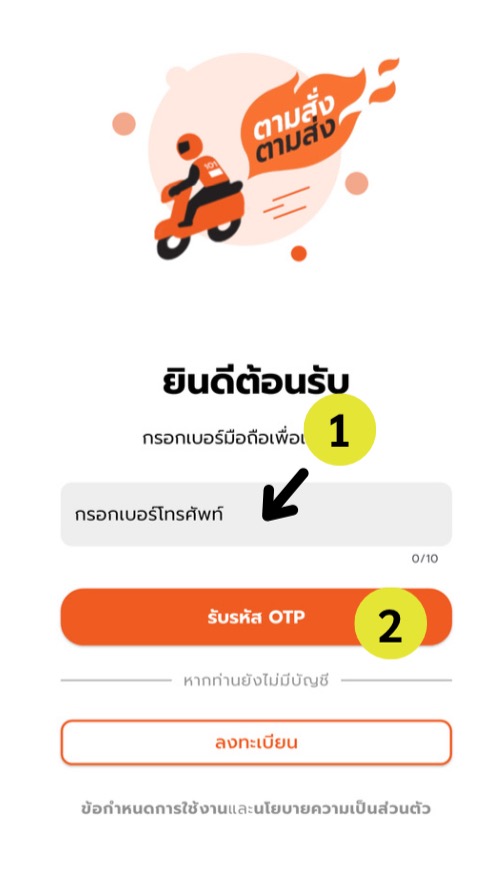
- กรอกเบอร์โทรศัพท์ที่ได้ลงทะเบียนไว้
กดที่ปุ่ม “รับรหัส OTP”
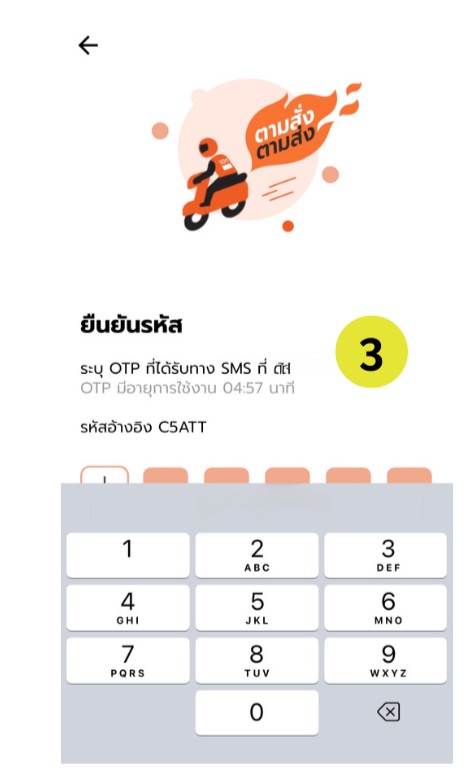
กรอกรหัส OTP ที่ได้รับทาง SMS เพื่อเข้าใช้งานแอพ
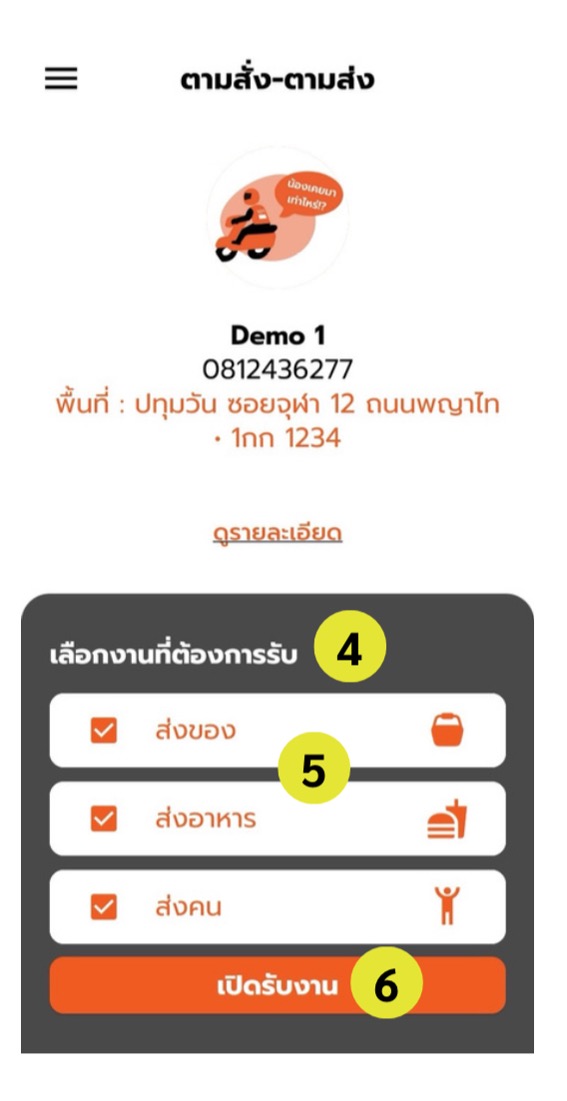
ประเภทงานที่เปิดรับจะตั้งตามที่ท่านได้ลงทะเบียนไว้
- ในกรณีที่ไม่อยากรับงานประเภทไหน ให้กดที่ปุ่มของงานนั้นๆ ให้เครื่องหมายถูกหายไป
กด “เปิดรับงาน”
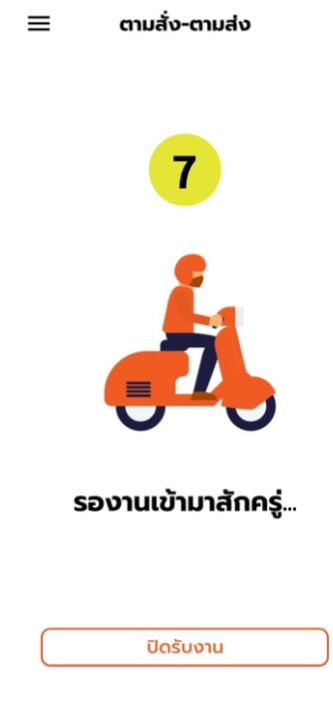
หน้าจอจะขึ้นข้อความ “รองานเข้ามาสักครู่” ถือว่าเป็นอันเปิดรับงานเรียบร้อย
การรับงาน
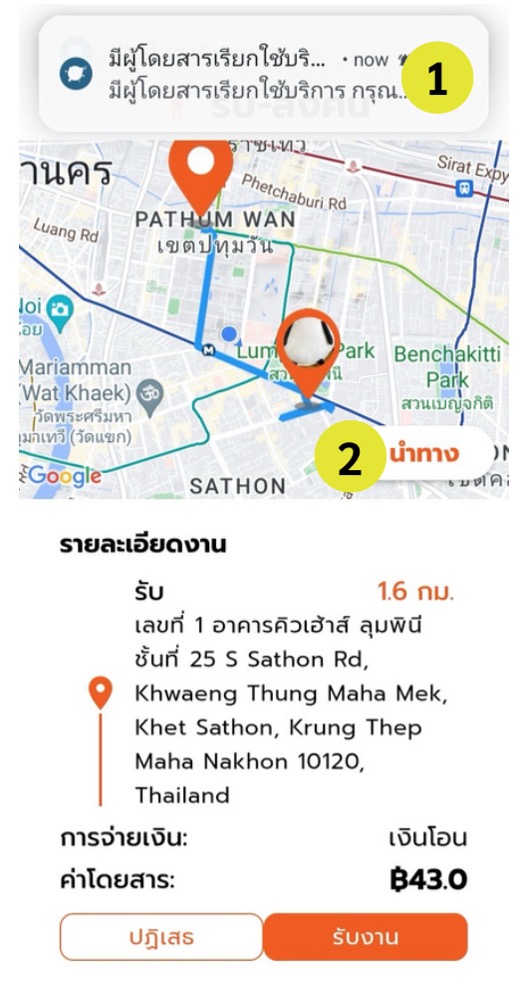
- เมื่อมีแจ้งเตือน (โดยจะมีเสียงเพลงประกอบการแจ้งเตือน) เมื่อกดที่แจ้งเตือนนั้นจะมีรายละเอียดงาน ตำแหน่งของลูกค้า และจุดหมายที่ลูกค้าให้ไปส่ง โดยมีเวลา 1 นาทีในการกดรับงาน
เมื่อกดรับงานแล้ว สามารถกดปุ่มนำทาง เพื่อเปิด Google Maps นำทางไปหาลูกค้าได้
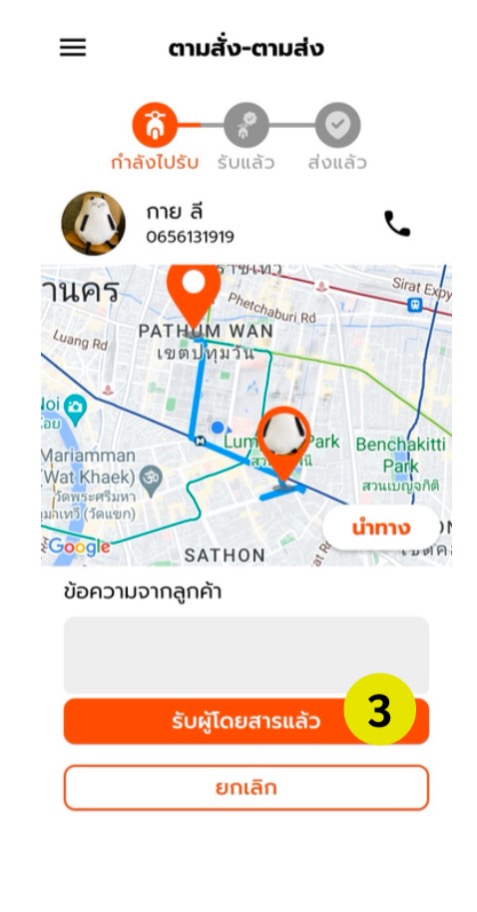
เมื่อรับลูกค้าแล้ว ให้กดปุ่ม “รับผู้โดยสารแล้ว” สามารถกดปุ่มนำทาง เพื่อเปิด Google Maps นำทางไปยังจุดที่ลูกค้าให้ไปส่ง
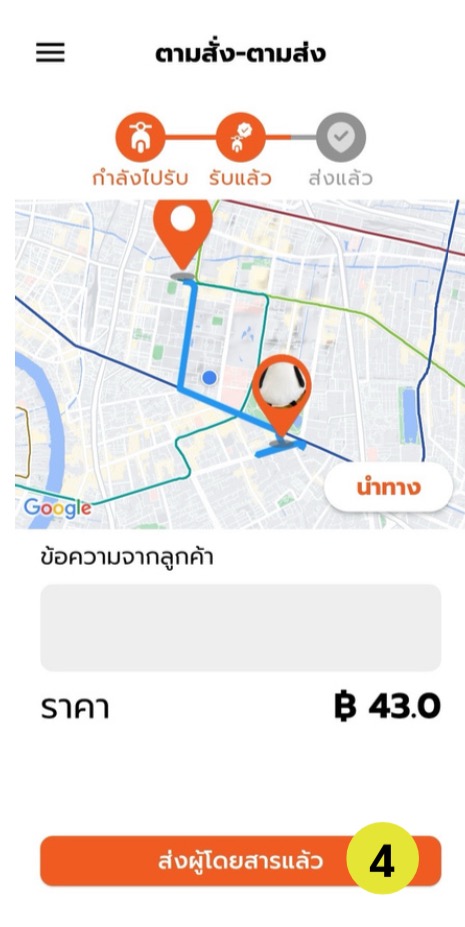
เมื่อพาผู้โดยสารถึงจุดหมายแล้ว ให้กดปุ่ม “ส่งผู้โดยสารแล้ว”
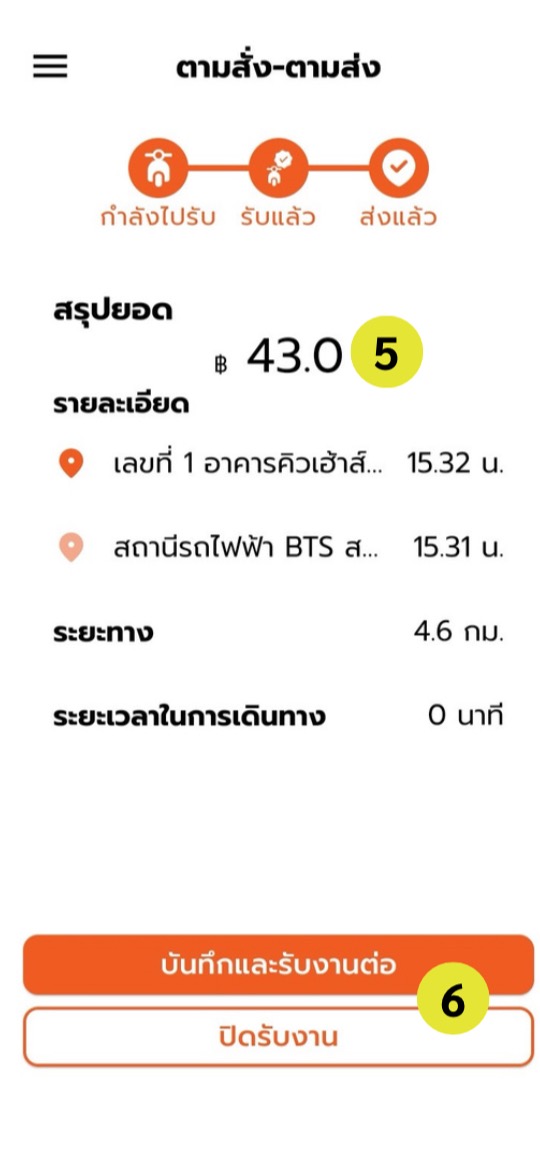
หน้าจอจะแสดงสรุปยอดที่ผู้โดยสารต้องชำระ (ในกรณีที่ผู้โดยสารจ่ายด้วยพร้อมเพย์ จะแสดง QR Code ขึ้นมาให้ผู้โดยสารสแกนจ่าย)
- หลังจากผู้โยสารชำระเงินแล้ว สามารถจบงานด้วยการกดปุ่ม “บันทึกและรับงานต่อ” เพื่อรอรับงานต่อไป หรือ “ปิดรับงาน” ในกรณีที่ไม่ต้องการรับงานเพิ่ม
หน้าหลัก
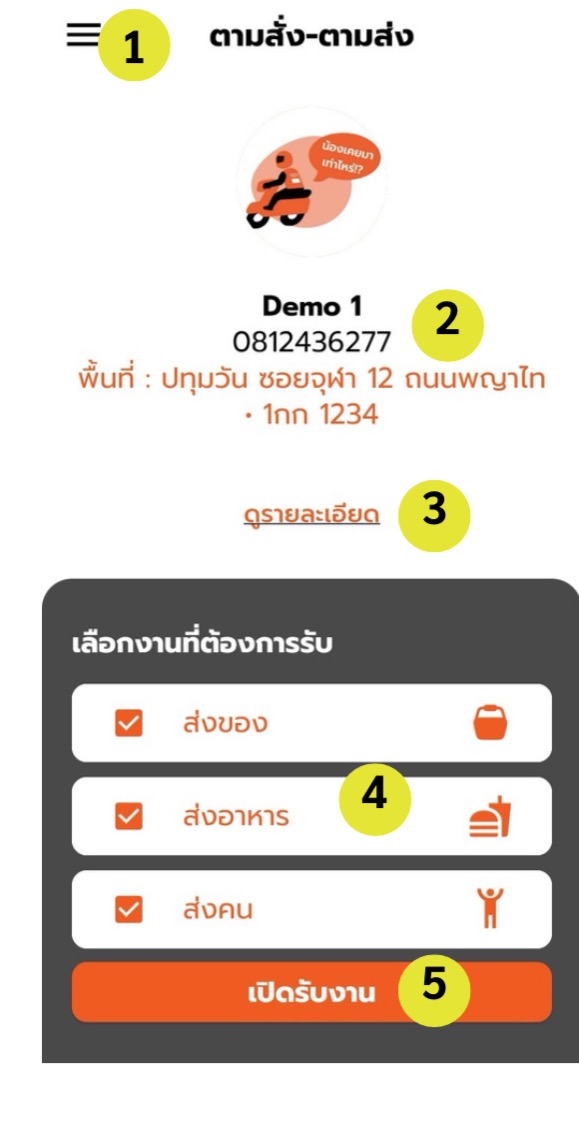
- ปุ่มเมนูเพิ่มเติม มี เมนูย่อย ดังนี้ 1.1 แจ้งปัญหาการใช้งาน 1.2 แจ้งขอลบบัญชีผู้ใช้งาน 1.3 ออกจากระบบ
- ข้อมูลรายละเอียดส่วนตัวของผู้ขับขี่ ประกอบด้วย รูปภาพ ชื่อ เบอร์โทรศัพท์ จุดจอด และเลขทะเบียนรถ
- ปุ่มรายละเอียดสำหรับดูประวัติการรับงานที่ผ่านมา
- ประเภทงานที่ท่านเลือกรับได้
- ปุ่มเปิดรับงาน
หน้าประวัติการรับงาน
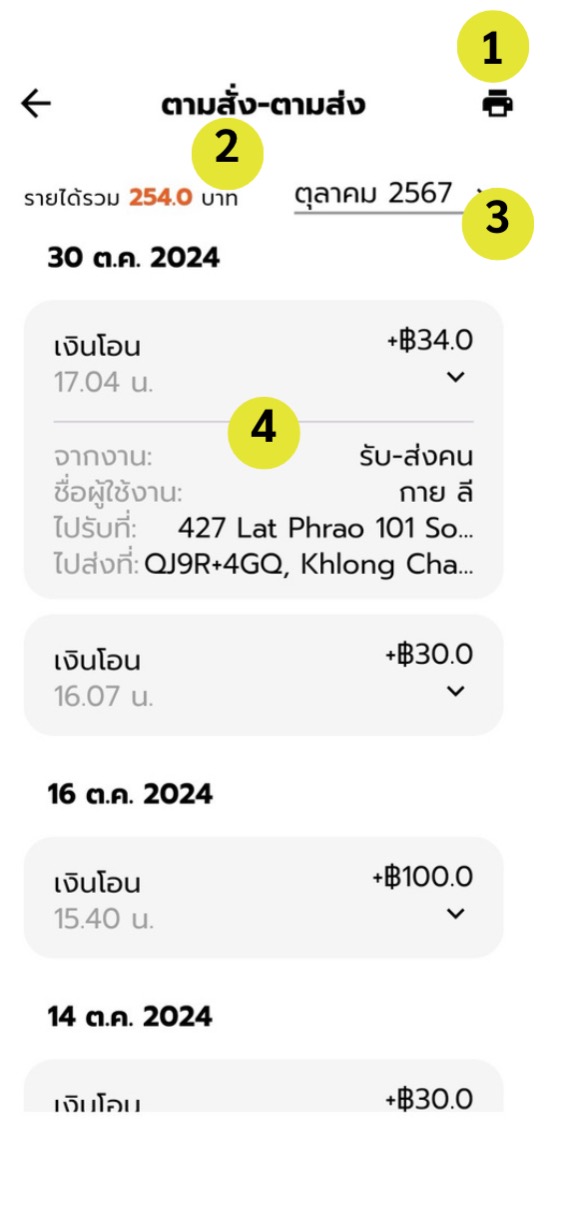
- ปุ่มบันทึกรายงานรายได้ เป็นไฟล์ pdf ดังตัวอย่างในภาพด้านล่าง
- รายได้รวมของเดือนที่ท่านเลือก
- เดือนและปี
- รายละเอียดของงานที่ท่านเคยรับ ประกอบด้วย
- ประเภทการจ่ายเงิน
- ค่าโดยสาร
- เวลาที่จบงาน
- ประเภทการบริการ
- ชื่อผู้โดยสาร
- จุดรับผู้โดยสาร
- จุดส่งผู้โดยสาร
การแจ้งปัญหาออกจากระบบ
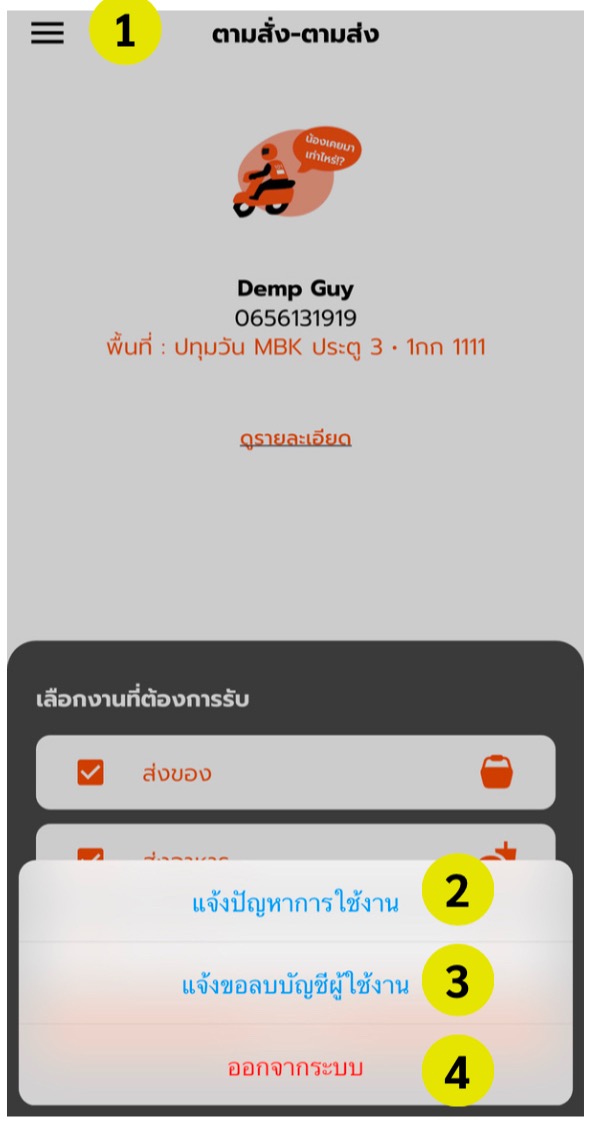
สำหรับฟีเจอร์การแจ้งปัญหาและออกจากระบบ ให้กดที่ ขีดสามขีด (หมายเลข1) โดยมีเมนูให้เลือกดังนี้
- แจ้งปัญหาการใช้งาน
- แจ้งขอลบบัญชีผู้ใช้งาน
- ออกจากระบบ
สำหรับการแจ้งปัญหาการใช้งานจะเป็นการติดต่อกับผู้แดผ่านการโทรคุยกับผู้ดูแล